Przejdź do głównej zawartości
Uwaga!

Ten artykuł nie jest skończony. Możesz pomóc w jego ukończeniu edytując tą stronę.

Korzystanie z Replit.com

Replit jest bardzo przystępnym środowiskiem online, które pozwala tworzyć aplikacje w języku C++. Ważnym atutem jest to, że posiada interaktywną konsolę.

Tworzenie konta​

Od pewnego czasu Replit.com wymaga stworzenie darmowego konta na ich stronie. Możesz to zrobić przechodząc pod ten link: https://replit.com/signup

Następnie wypełnij poniższe informacje:
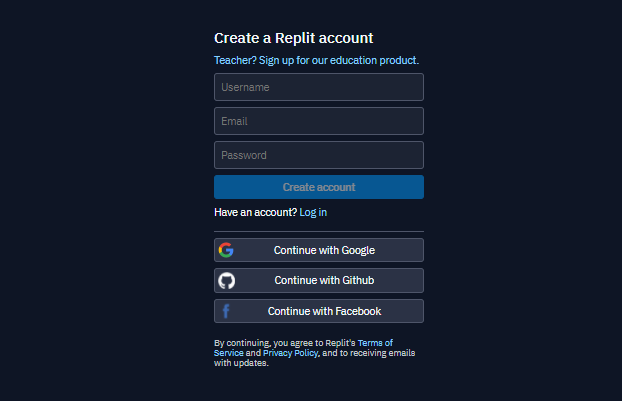
Tworzenie konta na Replit

Tworzenie projektu​

Kiedy już będziesz zalogowany, skorzystaj z wzoru aplikacji C++, który przygotowaliśmy, przechodząc pod ten link:

Replit C++20 - Wzór projektu

Kliknij Fork repl:

Tworzenie projektu ze wzoru
Uwaga

Możesz też utworzyć domyślny projekt C++, który oferuje strona Replit, ale na ten moment będzie dostępny tylko Clang 7, który nie wspiera C++20.

Obsługa edytora​

Gdy juz stworzysz swój projekt, zostaniesz przeniesiony w tryb edycji jego kodu:
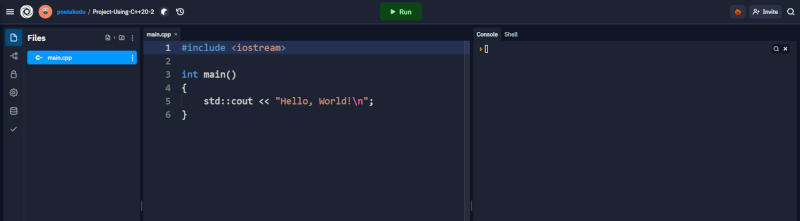
Edytor projektu C++

Główny widok jest złożony z trzech paneli:

PanelZawartość
Lewywidok narzędzi, domyślnie widok plików 🗃
Środkowyedytor kodu ✏
Prawykonsola 🖥 i terminal systemowy (ang.: shell)

Uruchamianie programu​

▶ U góry znajdziesz przycisk Run, który uruchamia aplikację.

Przycisk run

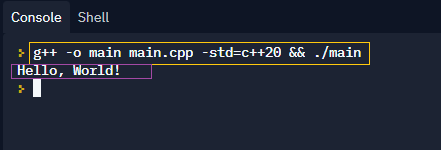
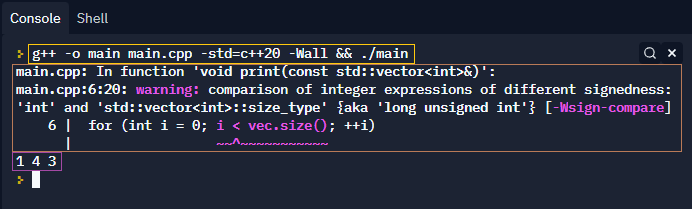
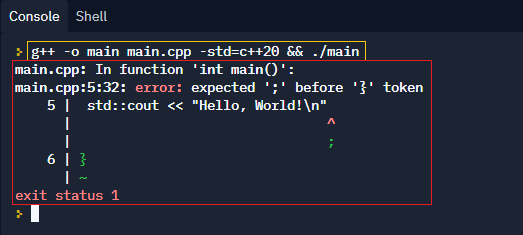
Zanim program zostanie wykonany, jego kod musi zostać skompilowany. To oznacza, że na początku ujrzysz w konsoli komendę kompilującą kod.

✔ Jeśli kod programu jest poprawny, to linijkę niżej zobaczysz właściwy wynik jego działania.
⚠ Jeśli kompilator będzie miał jakieś uwagi do kodu, to wyswietli ostrzeżenia przed uruchomieniem programu.
🔴 Jeśli kod będzie zawierał błędy, program nie zostanie skompilowany ani wykonany.

Kompilacja i uruchomienie prawidłowego programu
🟡 Komenda kompilacji, 🟣 Wynik

Edycja kodu źródłowego​

Uwaga!

Ta sekcja wymaga rozbudowy. Możesz nam pomóc edytując tą stronę.

To środowisko wspiera wszystkie podstawowe funkcje, które są potrzebne początkującej osobie.
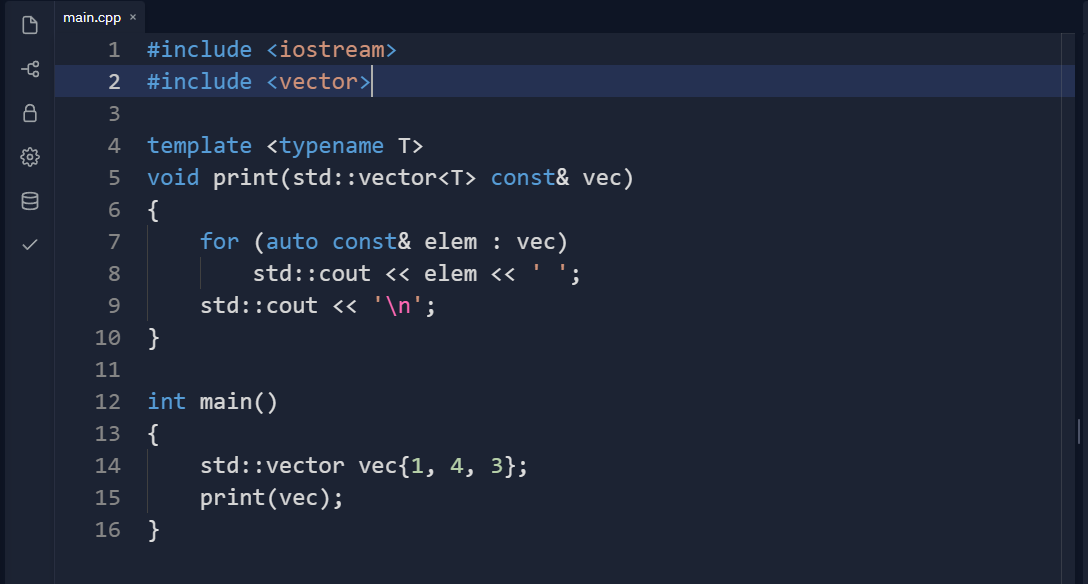
Widok edytora kodu

Skróty klawiszowe​

Replit bazuje na tym samym edytorze, na którym jest zbudowany Visual Studio Code, przez co posiada podobne skróty klawiszowe.

Oprócz tych standardowych, warto przetestować te:

SkrótOpis
Ctrl + Shift + P lub F1Otwórz okno poleceń
Przeciągnięcie środkowym przyciskiem myszyUmieść wiele kursorów w sąsiadujących liniach
Alt + LPMDodaj kursor w miejscu kliknięcia
Ctrl + /Zakomentuj zaznaczony fragment
Alt + 🔼Przesuń aktualną linię do góry o jeden wiersz
Alt + 🔽Przesuń aktualną linię w dół o jeden wiersz
Shift + Alt + 🔼Duplikuje zaznaczone linie do góry
Shift + Alt + 🔽Duplikuje zaznaczone linie w dół
Uwaga!

Ten artykuł nie jest skończony. Możesz pomóc w jego ukończeniu edytując tą stronę.

Korzystanie z Replit.com

Replit jest bardzo przystępnym środowiskiem online, które pozwala tworzyć aplikacje w języku C++. Ważnym atutem jest to, że posiada interaktywną konsolę.

Tworzenie konta​

Od pewnego czasu Replit.com wymaga stworzenie darmowego konta na ich stronie. Możesz to zrobić przechodząc pod ten link: https://replit.com/signup

Następnie wypełnij poniższe informacje:

Tworzenie konta na Replit

Tworzenie projektu​

Kiedy już będziesz zalogowany, skorzystaj z wzoru aplikacji C++, który przygotowaliśmy, przechodząc pod ten link:

Replit C++20 - Wzór projektu

Kliknij Fork repl:

Tworzenie projektu ze wzoru
Uwaga

Możesz też utworzyć domyślny projekt C++, który oferuje strona Replit, ale na ten moment będzie dostępny tylko Clang 7, który nie wspiera C++20.

Obsługa edytora​

Gdy juz stworzysz swój projekt, zostaniesz przeniesiony w tryb edycji jego kodu:

Edytor projektu C++

Główny widok jest złożony z trzech paneli:

PanelZawartość
Lewywidok narzędzi, domyślnie widok plików 🗃
Środkowyedytor kodu ✏
Prawykonsola 🖥 i terminal systemowy (ang.: shell)

Uruchamianie programu​

▶ U góry znajdziesz przycisk Run, który uruchamia aplikację.

Przycisk run

Zanim program zostanie wykonany, jego kod musi zostać skompilowany. To oznacza, że na początku ujrzysz w konsoli komendę kompilującą kod.

✔ Jeśli kod programu jest poprawny, to linijkę niżej zobaczysz właściwy wynik jego działania.
⚠ Jeśli kompilator będzie miał jakieś uwagi do kodu, to wyswietli ostrzeżenia przed uruchomieniem programu.
🔴 Jeśli kod będzie zawierał błędy, program nie zostanie skompilowany ani wykonany.

Kompilacja i uruchomienie prawidłowego programu
🟡 Komenda kompilacji, 🟣 Wynik

Edycja kodu źródłowego​

Uwaga!

Ta sekcja wymaga rozbudowy. Możesz nam pomóc edytując tą stronę.

To środowisko wspiera wszystkie podstawowe funkcje, które są potrzebne początkującej osobie.

Widok edytora kodu

Skróty klawiszowe​

Replit bazuje na tym samym edytorze, na którym jest zbudowany Visual Studio Code, przez co posiada podobne skróty klawiszowe.

Oprócz tych standardowych, warto przetestować te:

SkrótOpis
Ctrl + Shift + P lub F1Otwórz okno poleceń
Przeciągnięcie środkowym przyciskiem myszyUmieść wiele kursorów w sąsiadujących liniach
Alt + LPMDodaj kursor w miejscu kliknięcia
Ctrl + /Zakomentuj zaznaczony fragment
Alt + 🔼Przesuń aktualną linię do góry o jeden wiersz
Alt + 🔽Przesuń aktualną linię w dół o jeden wiersz
Shift + Alt + 🔼Duplikuje zaznaczone linie do góry
Shift + Alt + 🔽Duplikuje zaznaczone linie w dół