Przejdź do głównej zawartości

Instalacja GCC na Windowsie


Wideo

Ten materiał jest dostępny również w wersji wideo, która może Ci znacznie ułatwić proces instalacji.


W tym artykule pokażemy Ci, jak zainstalować jedną z najnowszych wersji kompilatora GCC, który pozwoli Ci tworzyć programy w języku C++.

Na systemie Windows kompilator GCC jest częścią paczki MSYS2. Należy pobrać ją z tej strony:

https://msys2.org

Instalacja i konfiguracja​

Niżej opisane kroki znajdują się również na ich głównej stronie.

1. Zainstaluj MSYS2​

Wystarczy przeklikać się do przodu przez ich instalator.
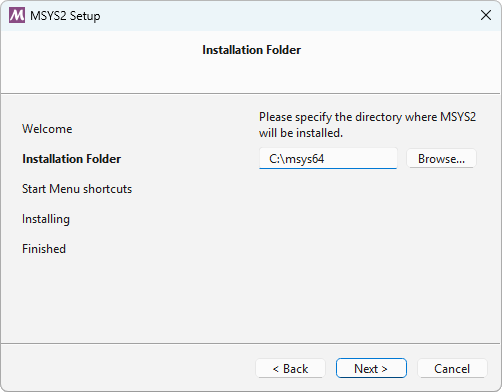
Instalator MSYS2 - ścieżka
Podgląd
Miejsce instalacji

Pamiętaj, żeby zainstalować msys2 w miejscu na dysku, które nie w ścieżce nie ma znaków specjalnych ani spacji, najlepiej:

✔ Poprawna ścieżka
C:\msys64

lub na innym dysku w podobnym miejscu.

2. Pobierz odpowiednie pakiety​

Po instalacji uruchom konsolę MSYS2 przez pasek start, wyszukując frazę MSYS2 MSYS.
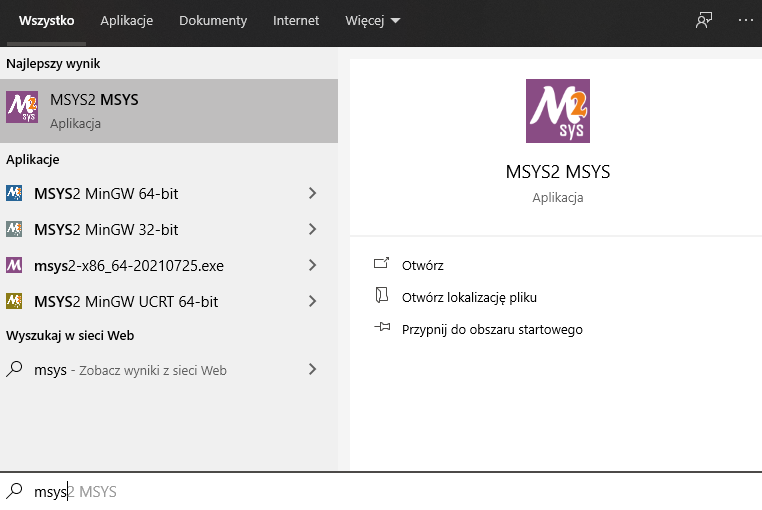
Uruchamianie konsoli MSYS2
Podgląd

Wpisz na niej następujące komendy:

1. Aktualizacja bazy pakietów
pacman -Syu

Gdy w konsoli pojawi się następująca informacja:

:: Proceed with installation? [Y/n]

Wpisz Y (od ang.: yes) i zatwierdź Enterem.

Następnie wpisz znów Y, gdy pojawi się ta informacja:

:: To complete this update all MSYS2 processes including this terminal will be closed. Confirm to proceed [Y/n]`

Włącz ponownie konsolę MSYS2 MSYS

2. Aktualizacja pakietów bazowych
pacman -Su

Znów pytanie, które potwierdzamy Y:

:: Proceed with installation? [Y/n]

I wpisujemy komendę, która pozwoli nam zainstalować MinGW-w64

3. Instalacja pakietów MinGW-w64
pacman -S --needed base-devel mingw-w64-x86_64-toolchain

Gdy wyskoczy informacja:

Enter a selection (default=all): 

Wpisz numery zaznaczonych na zielono pakietów:
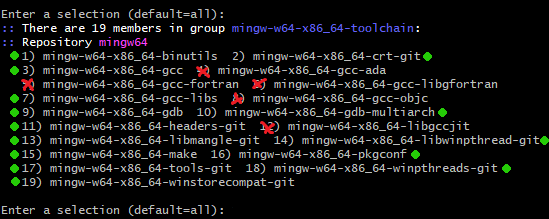
Wybieranie pakietów MinGW64
Podgląd

Czyli w moim wypadku:

4. Numery instalowanych pakietów
1 2 3 7 9 10 11 13 14 15 16 17 18 19
Alternatywa

Możesz też zainstalować wszystkie pakiety wciskając po prostu Enter, jednak wtedy zajmie to trochę więcej miejsca na dysku.

3. Dodaj ścieżkę do zmiennej systemowej PATH​

Jeśli poprawnie wykonałeś powyższe kroki, to masz już zainstalowany kompilator GCC na komputerze.

Żeby móc z niego sprawnie korzystać, musisz jeszcze dodać ścieżkę do folderu msys64\mingw64\bin do systemowej zmiennej środowiskowej o nazwie PATH.

Jeśli wybrałeś/aś domyślną ścieżkę instalacji (C:\msys64), to ta ścieżka będzie wyglądała tak:

C:\msys64\mingw64\bin
Instrukcja

Przeczytaj poniższy artykuł by dowiedzieć się, jak dodać ścieżkę do zmiennej systemowej PATH:

▶ https://techniczny.net/jak-w-windows-dodac-sciezke-do-zmiennej-path/

Test działania​

Uwaga

Następne kroki są opcjonalne.

Na koniec warto przetestować, czy kompilator działa.

Utwórz pusty folder np. na pulpicie i stwórz nim za pomocą edytora kodu lub nawet Notatnika plik o nazwie i rozszerzeniu:

Main.cpp

Zapisz w nim następujący fragment kodu (możesz skopiować ze strony):

Main.cpp - Kod sprawdzający wsparcie C++20
#include <iostream>
#include <ranges>
#include <algorithm>
#include <array>
namespace rg = std::ranges;

int main() {
auto arr = std::to_array({12, 8, 3, 7});

rg::sort(arr);
for (size_t i = 0; i < arr.size(); ++i)
{
if (i != 0) std::cout << ", ";
std::cout << arr[i];
}
}

Następnie uruchom konsolę w folderze z plikiem Main.cpp, np. za pomocą skrótu Shift+PPM w środku folderu i naciśnięcia "Otwórz tutaj okno programu Powershell".

Wpisz następującą komendę:

Kompilacja i uruchomienie
g++ Main.cpp -std=c++20 && .\a

Po chwili w konsoli powinien pojawić się następujący efekt:

✔ Poprawny wynik
3, 7, 8, 13

Powodzenia w programowaniu 😀

Czy wszystko poszło ok?

Jeśli masz problemy z instalacją, napisz do nas na serwerze Discord na kanale #helpdesk-polish:
https://discord.gg/NvBNvpgUHZ

Instalacja GCC na Windowsie


Wideo

Ten materiał jest dostępny również w wersji wideo, która może Ci znacznie ułatwić proces instalacji.


W tym artykule pokażemy Ci, jak zainstalować jedną z najnowszych wersji kompilatora GCC, który pozwoli Ci tworzyć programy w języku C++.

Na systemie Windows kompilator GCC jest częścią paczki MSYS2. Należy pobrać ją z tej strony:

https://msys2.org

Instalacja i konfiguracja​

Niżej opisane kroki znajdują się również na ich głównej stronie.

1. Zainstaluj MSYS2​

Wystarczy przeklikać się do przodu przez ich instalator.

Instalator MSYS2 - ścieżka
Podgląd
Miejsce instalacji

Pamiętaj, żeby zainstalować msys2 w miejscu na dysku, które nie w ścieżce nie ma znaków specjalnych ani spacji, najlepiej:

✔ Poprawna ścieżka
C:\msys64

lub na innym dysku w podobnym miejscu.

2. Pobierz odpowiednie pakiety​

Po instalacji uruchom konsolę MSYS2 przez pasek start, wyszukując frazę MSYS2 MSYS.

Uruchamianie konsoli MSYS2
Podgląd

Wpisz na niej następujące komendy:

1. Aktualizacja bazy pakietów
pacman -Syu

Gdy w konsoli pojawi się następująca informacja:

:: Proceed with installation? [Y/n]

Wpisz Y (od ang.: yes) i zatwierdź Enterem.

Następnie wpisz znów Y, gdy pojawi się ta informacja:

:: To complete this update all MSYS2 processes including this terminal will be closed. Confirm to proceed [Y/n]`

Włącz ponownie konsolę MSYS2 MSYS

2. Aktualizacja pakietów bazowych
pacman -Su

Znów pytanie, które potwierdzamy Y:

:: Proceed with installation? [Y/n]

I wpisujemy komendę, która pozwoli nam zainstalować MinGW-w64

3. Instalacja pakietów MinGW-w64
pacman -S --needed base-devel mingw-w64-x86_64-toolchain

Gdy wyskoczy informacja:

Enter a selection (default=all): 

Wpisz numery zaznaczonych na zielono pakietów:

Wybieranie pakietów MinGW64
Podgląd

Czyli w moim wypadku:

4. Numery instalowanych pakietów
1 2 3 7 9 10 11 13 14 15 16 17 18 19
Alternatywa

Możesz też zainstalować wszystkie pakiety wciskając po prostu Enter, jednak wtedy zajmie to trochę więcej miejsca na dysku.

3. Dodaj ścieżkę do zmiennej systemowej PATH​

Jeśli poprawnie wykonałeś powyższe kroki, to masz już zainstalowany kompilator GCC na komputerze.

Żeby móc z niego sprawnie korzystać, musisz jeszcze dodać ścieżkę do folderu msys64\mingw64\bin do systemowej zmiennej środowiskowej o nazwie PATH.

Jeśli wybrałeś/aś domyślną ścieżkę instalacji (C:\msys64), to ta ścieżka będzie wyglądała tak:

C:\msys64\mingw64\bin
Instrukcja

Przeczytaj poniższy artykuł by dowiedzieć się, jak dodać ścieżkę do zmiennej systemowej PATH:

▶ https://techniczny.net/jak-w-windows-dodac-sciezke-do-zmiennej-path/

Test działania​

Uwaga

Następne kroki są opcjonalne.

Na koniec warto przetestować, czy kompilator działa.

Utwórz pusty folder np. na pulpicie i stwórz nim za pomocą edytora kodu lub nawet Notatnika plik o nazwie i rozszerzeniu:

Main.cpp

Zapisz w nim następujący fragment kodu (możesz skopiować ze strony):

Main.cpp - Kod sprawdzający wsparcie C++20
#include <iostream>
#include <ranges>
#include <algorithm>
#include <array>
namespace rg = std::ranges;

int main() {
auto arr = std::to_array({12, 8, 3, 7});

rg::sort(arr);
for (size_t i = 0; i < arr.size(); ++i)
{
if (i != 0) std::cout << ", ";
std::cout << arr[i];
}
}

Następnie uruchom konsolę w folderze z plikiem Main.cpp, np. za pomocą skrótu Shift+PPM w środku folderu i naciśnięcia "Otwórz tutaj okno programu Powershell".

Wpisz następującą komendę:

Kompilacja i uruchomienie
g++ Main.cpp -std=c++20 && .\a

Po chwili w konsoli powinien pojawić się następujący efekt:

✔ Poprawny wynik
3, 7, 8, 13

Powodzenia w programowaniu 😀

Czy wszystko poszło ok?

Jeśli masz problemy z instalacją, napisz do nas na serwerze Discord na kanale #helpdesk-polish:
https://discord.gg/NvBNvpgUHZ